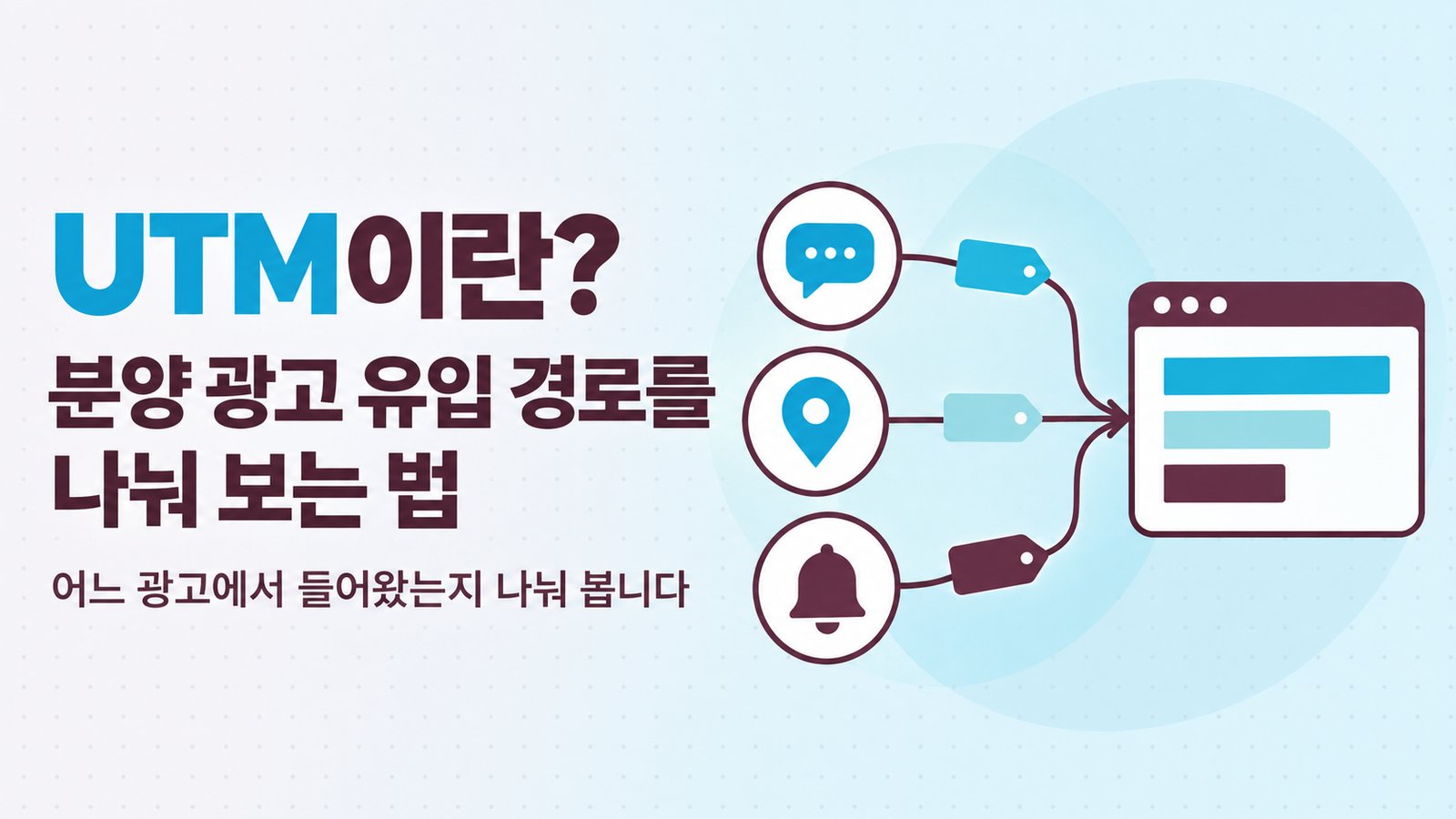
UTM이란? 분양 광고 유입 경로를 나눠 보는 법
UTM은 광고 링크 뒤에 붙이는 꼬리표입니다.
이 꼬리표를 붙이면 홈페이지 방문이 어느 매체에서, 어떤 방식으로, 어떤 캠페인을 보고 들어왔는지 나눠 볼 수 있습니다.
결과는 GA4 보고서에서 확인합니다.
UTM은 외부 광고에서 홈페이지로 들어오는 링크에 붙이고, 홈페이지 안에서 오가는 링크에는 붙이지 않습니다.
UTM 주소는 이렇게 생겼습니다
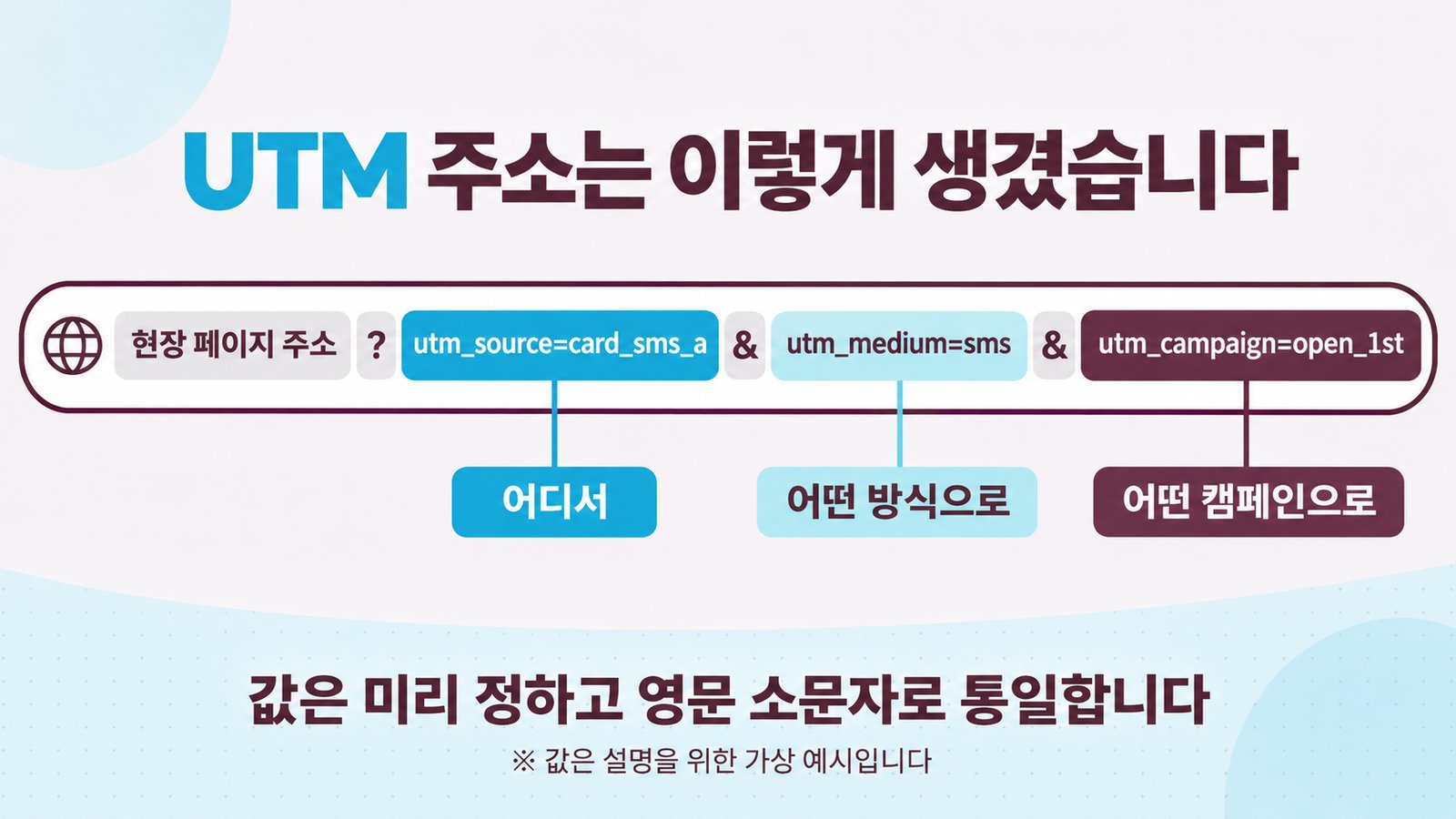
UTM은 페이지 주소에 다른 항목이 없으면 「?」로 시작하고, 이미 「?」가 있는 주소라면 「&」로 이어 붙입니다.
각 UTM 항목도 「&」로 구분합니다.
예를 들면 「현장 페이지 주소?utm_source=card_sms_a&utm_medium=sms&utm_campaign=open_1st」처럼 씁니다.
Google은 utm_source, utm_medium, utm_campaign 세 가지를 함께 쓰도록 권장합니다.
이 가운데 일부가 빠지면 보고서 일부에서 그 값이 (not set)으로 표시될 수 있습니다.
같은 캠페인 안에서 소재를 나눠 보고 싶다면 선택 항목인 utm_content를 더 붙입니다.
| 항목 | 뜻 | 예시 값 |
|---|---|---|
| utm_source | 어디서 들어왔는지(보낸 매체) | card_sms_a |
| utm_medium | 어떤 방식으로 들어왔는지(광고 형식) | sms |
| utm_campaign | 어떤 캠페인으로 들어왔는지(현장·회차) | open_1st |
| utm_content | 같은 캠페인 안의 어떤 소재인지(선택) | copy_a |
※ 값은 설명을 위한 가상 예시입니다.
값을 정할 때 지킬 것
- 집행 전에 미리 정합니다: 매체, 형식, 캠페인마다 쓸 값을 정해 표로 남겨 둡니다.
광고를 낼 때마다 그 표에서 값을 가져다 씁니다. - 영문 소문자로 통일합니다: 「SMS」와 「sms」처럼 대소문자나 표기가 다르면 보고서에서 다른 값으로 나뉘어 보입니다.
띄어쓰기 대신 밑줄(_)이나 하이픈(-) 가운데 하나를 정해 씁니다. - 기본 세 항목을 함께 붙입니다: utm_source, utm_medium, utm_campaign을 빠짐없이 붙여야 보고서에서 나눠 보기 쉽습니다.
- 회차와 소재는 나눠 적습니다: 1차·2차처럼 회차가 바뀌면 utm_campaign 값을 바꾸고, 같은 회차 안의 문안 차이는 utm_content로 나눕니다.
문자 광고에 붙일 때 확인할 것
UTM을 붙이면 주소가 길어집니다.
문자에 넣을 주소를 짧게 정리하는 방법은 무료 단축 URL 글에서 다뤘습니다.
매체가 광고주가 넣은 링크를 자체 단축 주소로 바꿔 보내는 경우도 있습니다.
이때는 바뀐 주소를 눌렀을 때 UTM이 붙은 원래 주소로 그대로 연결되는지 매체에 확인합니다.
문자 속 전화번호를 보고 바로 건 전화는 홈페이지를 거치지 않으므로, UTM만으로는 어느 광고에서 온 전화인지 확인할 수 없습니다.
홈페이지의 전화 버튼은 클릭을 측정할 수 있지만, 그 클릭이 실제 통화로 이어졌는지는 현장의 통화 기록으로 따로 확인합니다.
관련 글: 「무료 단축 URL, 분양 문자에 써도 괜찮을까요?」
사이트 안 링크에는 UTM을 붙이지 않습니다
UTM은 외부 광고에서 홈페이지로 들어오는 경로를 나누기 위한 것입니다.
홈페이지 안의 메뉴, 관련 글, 상담 신청 버튼처럼 사이트 안에서 오가는 링크에는 UTM을 붙이지 않습니다.
사이트 안 링크에 UTM을 붙이면 방문자가 처음 들어온 경로와 다른 값이 기록될 수 있어, 유입 경로와 캠페인 집계에 혼동을 줄 수 있습니다.
보내기 전에 링크를 점검합니다
UTM을 붙인 링크는 보내기 전에 휴대폰으로 직접 눌러 봅니다.
연결 페이지가 제대로 열리는지, 주소 끝의 값이 정한 표와 같은지 확인합니다.
GA4 실시간 보고서에서 방문이 잡히는지 먼저 확인합니다.
다만 UTM 값이 정확하게 기록됐는지는 데이터가 반영된 뒤 트래픽 획득 보고서에서 세션 소스/매체와 세션 캠페인을 확인합니다.
GA4 보고서에서 확인하는 법
GA4에서는 「보고서 → 획득 → 트래픽 획득」에서 세션 소스/매체, 세션 캠페인 등을 기준으로 방문을 나눠 봅니다.
GA4 화면 구성에 따라 일부 항목은 표의 기준(차원)을 바꾸거나 보고서를 맞춤 설정해야 보일 수 있습니다.
UTM으로 알 수 있는 것은 어느 광고에서 방문이 들어왔는지까지입니다.
상담 신청이 어느 광고에서 왔는지까지 보려면, 상담 신청 완료를 전환 이벤트로 따로 측정해야 합니다.
관련 글: 「분양 홈페이지 전환 추적, 상담 신청이 어느 광고에서 왔는지 알려면」
매체 보고서와 GA4 숫자는 세는 기준이 다릅니다
매체 결과보고서의 클릭은 매체가 센 숫자이고, GA4의 방문은 홈페이지에서 센 숫자입니다.
링크를 눌렀어도 페이지가 다 열리기 전에 나간 경우처럼, 두 숫자가 꼭 같지 않을 수 있습니다.
그래서 두 숫자를 나란히 놓고 맞고 틀림을 따지기보다, 각 숫자를 같은 기준의 이전 회차와 비교해 읽습니다.
관련 글: 「메시지 광고 보고서, 발송·클릭·문의를 단계별로 읽는 법」
유입 경로를 나눠 볼 때 나이스DB가 함께 보는 것
나이스DB는 통신사·카드사·멤버십·앱 등 22곳의 매체를 취급합니다.
문자 광고는 발송마다 결과보고서를 드리고, 결과를 보고 다음 차수의 매체와 대상을 함께 정합니다.
매체마다 링크를 처리하는 방식이 다르므로, UTM을 붙인 링크가 매체에서 어떻게 처리되는지 집행 전에 확인할 필요가 있습니다.
관련 글: 「무료 단축 URL, 분양 문자에 써도 괜찮을까요?」
관련 글: 「분양 홈페이지 전환 추적, 상담 신청이 어느 광고에서 왔는지 알려면」
관련 글: 「메시지 광고 보고서, 발송·클릭·문의를 단계별로 읽는 법」
관련 글: 「분양 단지가 지도에 뜨는 광고, 문자 광고와 무엇이 다를까요?」
관련 글: 「부동산 광고, 앱 광고와 타겟 문자 중 고르는 기준」
관련 안내: 분양 랜딩페이지 보기 · 분양 문자 문구·발송 형식 보기
광고마다 방문이 어디서 들어오는지 나눠 보고 싶다면, 현장과 집행할 광고를 알려 주세요.
상담에서 집행할 매체의 링크 처리 방식과 UTM 적용 시 확인할 사항을 안내합니다.
확인 근거: Google 애널리틱스 고객센터 「URL 작성 도구: 맞춤 URL을 사용한 캠페인 데이터 수집」
※ 보고서 화면과 항목 이름은 GA4 업데이트와 설정에 따라 다를 수 있습니다. 링크 처리 방식은 매체에 따라 다를 수 있습니다.